
《智慧集成信息系统》操作手册
1. 系统概述
2. 手机端操作指引(核心功能)
3. 电脑端操作指引(数据处理与管理)
4. 调度大屏可视化操作(生产指挥中心专用)
5. 注意事项与常见问题
6. 快捷操作对照表
本系统聚焦现场履职、应急响应、关键处所管理等核心需求,支持手机端移动操作、电脑端数据处理及生产指挥中心调度大屏可视化监控,实现信息共享与协同运行。系统采用“移动端+PC端+大屏端”联动架构,覆盖从一线执行到后台管控的全流程,操作以“简洁高效、直观易懂”为原则。
1. 注册与登录
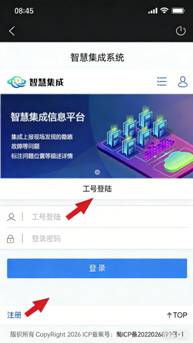
• 进入界面:打开系统APP,进入登录页面(对应下图,红色箭头标注核心操作区)。
手机端登录页
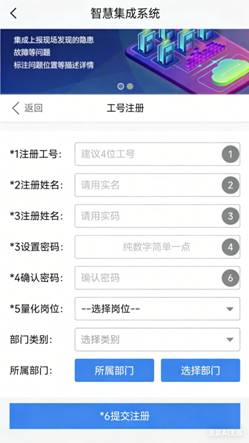
• 注册操作:点击底部“注册”按钮,依次填写工号、姓名、密码,选择量化岗位、部门类别及所属部门,提交后完成注册。
•
• 登录操作:输入注册的工号和密码,点击蓝色“登录”按钮,进入系统首页(对应下图)。
•
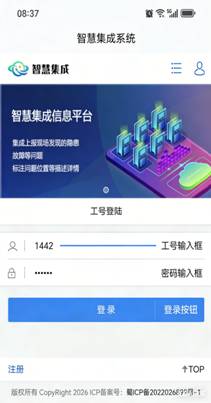
注意:首次登录需修改初始密码,密码需包含字母和数字,确保账号安全。
2. 应急响应签到汇报
• 接收通知:首页显示应急启动信息时,点击“点击此处签到立即响应”进入处理页面。
•
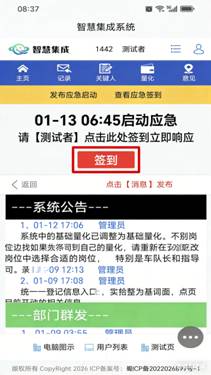
• 提交响应:选择现场地点、记录响应时间,点击“上传图片”按钮添加现场照片,核对信息后点击“提交“。
•
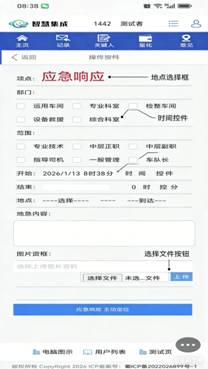
• 快捷提示:图片支持现场拍摄或从相册选择,建议拍摄清晰的现场场景图,便于后台核查。
3. 关键人管理与量化查看
• 关键人模块:通过底部导航栏“关键人”图标,进入关键人动态调整记录页,查看姓名、部门及调整说明。
•

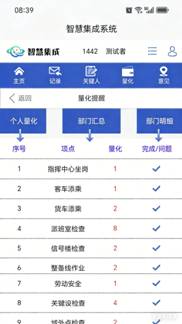
• 量化提醒:点击“量化提醒”,切换“个人量化/部门汇总/部门明细”标签,实时查看任务完成进度。
•
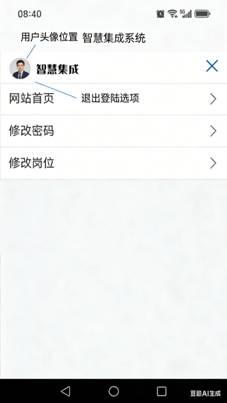
• 退出登录:点击右上角用户头像,选择“退出登陆”,安全退出系统(对应下图)。
手机端退出登录页
1. 核心功能模块入口
电脑端通过顶部导航栏切换所有功能,支持数据统计、筛选查询、导出备份等操作,各模块对应界面及核心用途如下:
|
功能模块 |
核心用途 |
|
在线分布地图服务 |
可视化查看人员分布、在线状态 |
|
24小时下现场统计 |
统计各部门现场工作人次与比例 |
|
当前在线列表 |
查看现场人员分布及工作明细 |
|
当月量化完成统计 |
全段/关键处所量化任务完成核对 |
|
阶段周日历汇总 |
周/月工作排班与人员任务跟踪 |
|
工作信息综合应用 |
多条件查询工作记录并导出 |
2. 重点功能操作步骤
(1)数据筛选与精准查询(工作信息综合应用)
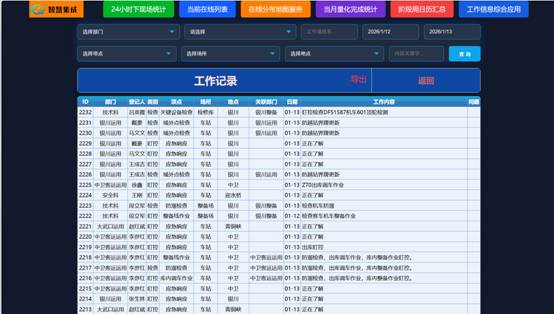
• 进入模块:点击顶部导航栏“工作信息综合应用”。
• 设置筛选条件:
a. 顶部筛选栏选择“部门、日期范围、顶点类型、场所”等基础条件(红色箭头标注筛选框区域)。
b. 输入工号/姓名、关键词(如“检查任务”),支持模糊搜索(红色箭头标注输入框)。
c. 点击“查询”按钮,下方列表即时显示匹配结果(红色箭头标注“查询”按钮)。
(2)数据导出与验证
• 导出操作:在目标统计页面(如量化完成统计、工作记录),点击“导出”按钮。
• 格式选择:系统支持Excel、CSV格式导出,默认保存至电脑“下载”文件夹。
(3)关键处所覆盖核对
• 进入模块:在“当月量化完成统计”下切换“关键处所覆盖核对”标签。
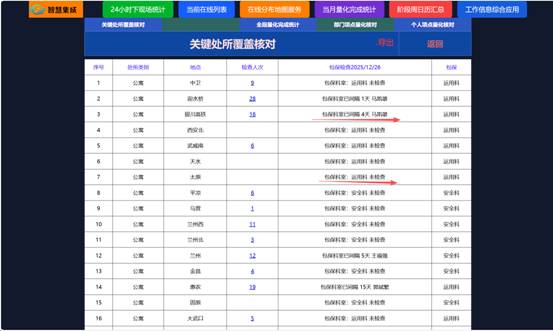 四、调度大屏可视化操作(生产指挥中心专用)
•
大屏启动:由系统管理员登录后,选择“大屏模式”,自动加载各模块可视化数据。
•
数据监控:
a. 在线分布地图:左侧地图查看蓝色点位标识的人员分布密度,鼠标悬浮点位显示具体人数(红色箭头标注地图点位区域)。
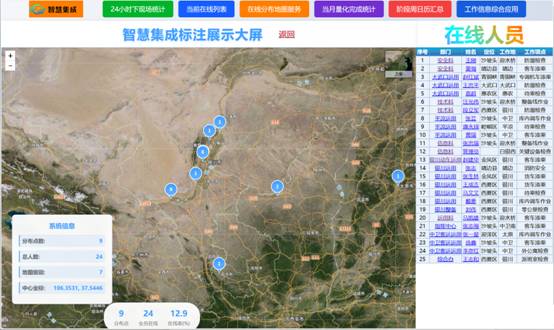
实时统计面板:监控“分布点数量、总在线人数、部门参与比例”等核心指标,数据自动刷新。
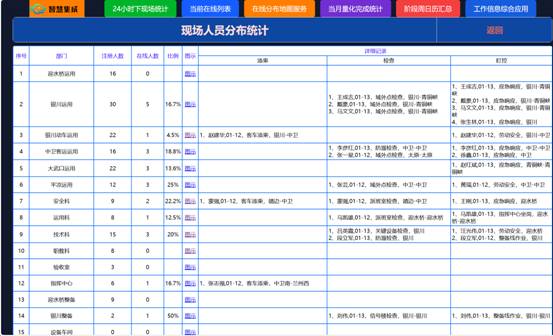
c. 应急响应预警:大屏首页滚动显示应急事件及响应状态。
• 操作控制:通过大屏配套操控台,可切换显示模块、放大重点区域地图、导出实时统计报表。
1. 通用注意事项
• 账号安全:请勿泄露工号密码,离开工位时及时锁定电脑或退出系统,定期修改密码。
• 数据规范:上传图片需清晰可辨,填写时间、地点需真实准确,避免虚假记录影响统计结果。
• 设备兼容:手机端建议使用最新版浏览器或专用APP;电脑端推荐Chrome、Edge浏览器,避免兼容性问题。
2. 常见问题解决
• 登录失败:提示“用户名或密码错误”时,检查工号输入是否正确(区分大小写),密码是否过期;连续3次失败需联系管理员解锁。
• 导出失败:文件导出无响应时,检查网络连接,关闭占用内存的其他程序,或选择“分批导出”(数据量较大时)。
• 筛选无结果:确认筛选条件是否冲突(如日期范围为空、部门选择错误),可输入关键词精准搜索。
• 大屏数据不刷新:检查网络通信是否正常,联系技术人员确认数据同步状态。
|
操作目标 |
手机端路径 |
电脑端路径 |
|
应急签到 |
首页→应急响应入口→填写信息提交 |
- |
|
查看量化进度 |
量化提醒→切换对应标签 |
当月量化完成统计→选择维度 |
|
导出数据 |
- |
对应模块→右上角“导出”按钮 |
|
查看人员分布 |
- |
在线分布地图服务→查看点位 |